O LenteCam faz ele aparecer como uma webcam comum no Windows e no Mac — no Zoom, no Teams, no Meet, no navegador e no OBS. Por cabo ou por Wi-Fi, sem precisar abrir o OBS antes de entrar numa reunião.
Os dois são gratuitos. Windows 10 ou 11, 64 bits; macOS 14 ou mais novo, Apple Silicon. O aplicativo do iPhone chega em breve à App Store.
A diferença
Arraste para comparar. À esquerda, uma webcam comum de notebook. À direita, o mesmo enquadramento pelo iPhone. Você não vai comprar uma câmera melhor — ela já está no seu bolso.


Uma webcam de notebook resolve pouco, e o que ela perde não volta. O sensor do iPhone entrega textura de pele, fio de cabelo e trama de roupa.
Sensor pequeno sob luz de ambiente levanta o preto e lava a cor. A imagem fica leitosa, e é por isso que você parece cansado na chamada.
Não é filtro nem recorte: é a lente. O fundo sai naturalmente fora de foco, sem aquele contorno serrilhado em volta da cabeça.
Como funciona
Depois disso, é abrir o aplicativo e escolher “LenteCam” na lista de câmeras.
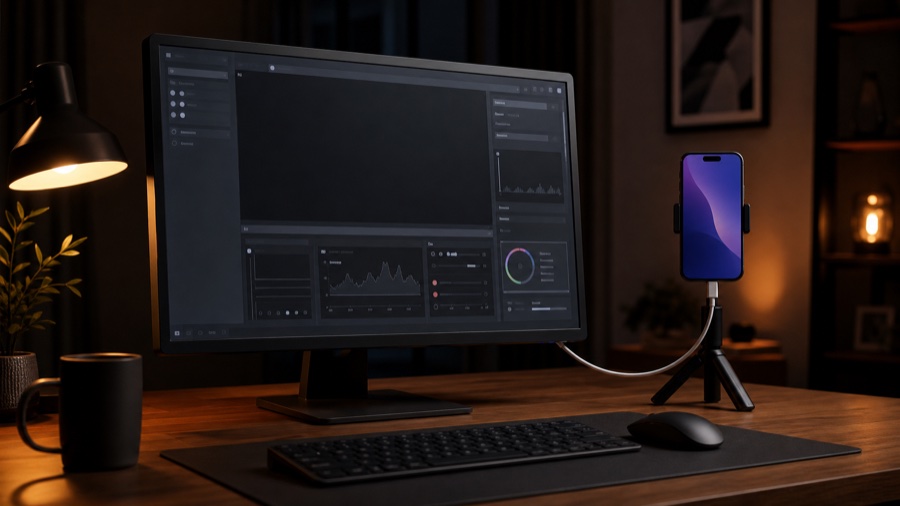
Um instalador só, gratuito. Você escolhe o que quer: o programa com a prévia e os controles, a câmera virtual que aparece no Zoom e no navegador, e o plugin do OBS.
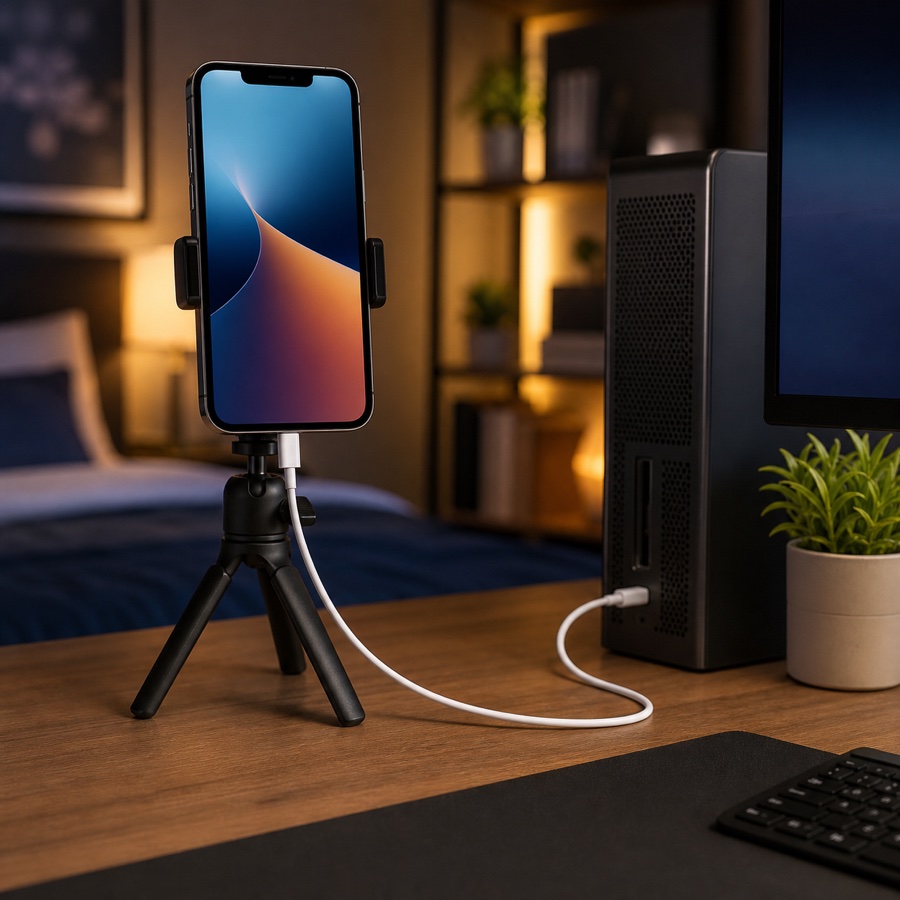
O cabo é mais estável e não disputa a rede. O Wi-Fi deixa o telefone livre na mesa. Você escolhe dos dois lados, e pode travar em um deles.

O LenteCam aparece na lista de câmeras como qualquer webcam. No OBS há um plugin nativo, que fala com o iPhone direto e nem precisa do programa aberto.
Para o modo cabo no Windows, é preciso o Apple Devices (Microsoft Store) ou do iTunes para enxergar o iPhone pelo USB. São da Apple, são gratuitos, e o instalador detecta e mostra o link. Por Wi-Fi não precisa de nada.
O aplicativo
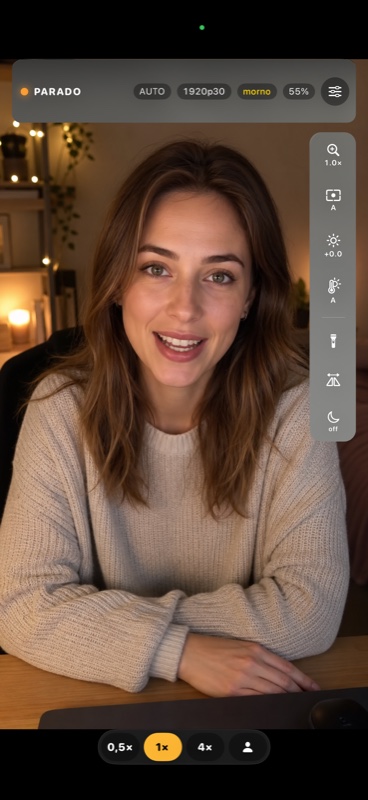
A lista de lentes e de resoluções vem do próprio aparelho, não de uma tabela fixa. A telefoto é 3× num modelo e 5× em outro, e cada lente oferece resoluções diferentes.
Latência
Webcam é tempo real, e fila é inimiga. O LenteCam foi construído em cima disso.
Não em bytes. Uma fila de 1,5 MB a 12 Mbps é um segundo inteiro de vídeo esperando para sair. Aqui o orçamento é 35, 90 ou 200 ms — você escolhe.
Metade dos quadros não é referência de ninguém e pode ser jogada fora sob congestão sem borrar a imagem até o próximo quadro-chave.
No Wi-Fi, a taxa cai quando a fila enche e sobe de novo quando escoa. Descartar segura o atraso; só baixar a taxa resolve.
Preço
O programa do computador não custa nada e continua assim — ele é metade do produto. O aplicativo do iPhone é o que paga o desenvolvimento dos dois lados.
Para quem quer experimentar sem compromisso de um ano.
Sai por R$ 8,32 por mês. O teste de três dias está neste plano, e o cancelamento é nos Ajustes do iPhone.
Nada é cobrado no computador. Baixar, instalar, usar a câmera virtual e o plugin do OBS é gratuito, para sempre, sem conta e sem cadastro. A imagem vai do iPhone direto para o seu computador — não passa por servidor nenhum, e nós não temos acesso a nada.
Perguntas
Para a câmera virtual — Zoom, Meet, navegador — sim: é ele quem fala com o iPhone e entrega a imagem. Para o plugin do OBS, não: o plugin fala com o telefone direto.
Ainda não. O Teams ignora câmeras virtuais do tipo que usamos hoje, e resolver isso exige um caminho diferente, que está no plano. No Zoom, no Google Meet, no Chrome, no Edge e no OBS funciona.
Nenhuma. A imagem vai pelo cabo ou pela sua rede local, do telefone direto para o computador. Nada sobe para a internet, e não existe servidor no meio.
Não. O instalador não tem certificado de assinatura de código — é caro, e este é um projeto de uma pessoa só. O Windows mostra “O Windows protegeu o seu computador”: clique em Mais informações e depois em Executar assim mesmo.
A Câmera de Continuidade da Apple é ótima e não pede nada — mas ela decide tudo por você. Não dá para escolher a lente, travar o ISO ou o obturador, fixar o balanço de branco em Kelvin, mudar a taxa de quadros ou o bitrate. O LenteCam entrega esses controles, e mostra o que o aparelho está fazendo enquanto você fala. É a diferença entre uma webcam que se ajusta sozinha e uma câmera que você comanda.
Duas, e as duas uma vez só. Na primeira busca por Wi-Fi, o macOS pergunta se o LenteCam pode procurar aparelhos na rede local — sem isso o iPhone não aparece pela rede (o cabo continua funcionando). E a câmera do LenteCam é uma extensão do sistema: o macOS pede sua aprovação nos Ajustes do Sistema antes de ativá-la. Depois disso ela aparece na lista de câmeras do Zoom, do Teams, do Meet e do FaceTime como qualquer outra.
Não. O que expõe o iPhone por USB já faz parte do macOS. É só plugar e tocar em “Confiar neste computador” no aparelho.
Transmitir vídeo gasta. Por isso a tela escurece sozinha depois de alguns segundos no ar — o brilho apaga e a prévia desliga, o que corta calor e consumo, enquanto a câmera continua transmitindo. Qualquer toque acende de volta. No modo cabo, o telefone ainda carrega enquanto trabalha.
Deixe o aplicativo aberto e na tela: o iOS desliga a câmera assim que ele sai da frente. No cabo, confira se o Windows tem o Apple Devices ou o iTunes, e se o cabo transmite dados — muitos cabos só carregam, e essa é a causa mais comum. No Wi-Fi, os dois precisam estar na mesma rede; rede de visitantes costuma isolar os aparelhos entre si.
iPhone com iOS 17 ou mais novo. No computador, Windows 10 ou 11 de 64 bits, ou macOS 14 ou mais novo em Mac com chip Apple. Nada além disso: o programa não baixa nem exige biblioteca de terceiros, e não há nenhum “instale o Visual C++ Redistributable antes”.
O programa é gratuito nos dois sistemas e leva um minuto. Quando o aplicativo chegar à App Store, o link aparece aqui.
 LenteCam